
小米电视助手
大小:13.6MB类别:安卓软件
语言:简体中文系统:Android or ios
更新时间:2026-08-21 09:05:05
大小:13.6MB类别:安卓软件
语言:简体中文系统:Android or ios
更新时间:2026-08-21 09:05:05
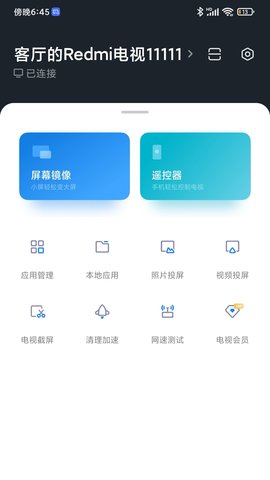
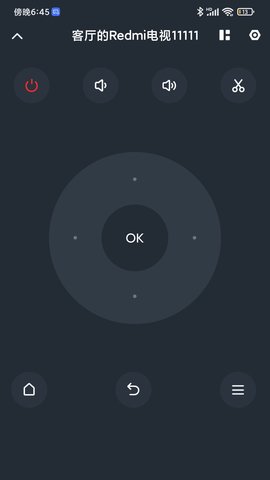

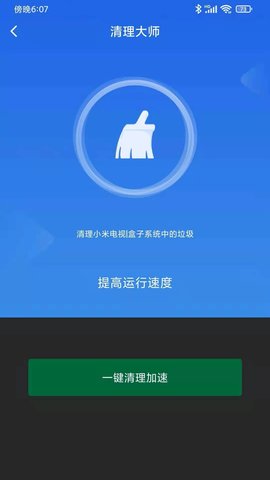
小米电视助手是小米科技有限责任公司开发的电视投屏工具,能把手机内容投射到电视屏幕,还可将手机当作遥控器,方便用户切换频道、调节音量等;同时它提供了丰富的精选影音、健身、亲子教育等实用电视应用,助力用户畅享更多精彩内容。
小米电视助手集万能工具箱与虚拟遥控器功能于一体,可兼容小米盒子和小米电视,是便捷的遥控工具。用户借助该软件,能完成清理加速、照片/视频投屏、屏幕镜像、网速测试等操作,还支持一键关机。各类热门实用工具的需求,小米电视助手都能为用户满足。
1.检查网络问题,可尝试切换wifi网络重试
2.请关闭手机上的其他软件,否则可能会对投屏的正常使用造成影响。
3.重新连接投屏或更新软件的最新版本
小米电视助手兼容的可投射设备型号十分丰富,用户在使用时能充分享受投屏带来的便捷与乐趣。若在操作过程中碰到疑问或有优化建议,可前往小米社区的「MIUIforTV」板块,那里有专业客服提供帮助与解答。除小米品牌电视外,该助手也计划支持其他品牌的电视产品,相关功能目前处于研发阶段。用户可关注后续更新,相信小米电视助手会不断优化升级,为大家带来更优质的使用体验和更多实用功能。
小米电视助手是一款实用性很强的投屏工具,它既能把手机里的内容投放到电视屏幕上,还配备了多样实用的电视应用与工具。用户可以不受时间地点限制,尽情享受各类精彩内容,还能轻松操控电视。无论是观看影片、进行健身活动,还是开展亲子教育,小米电视助手都能满足用户的相关需求。我们期待小米电视助手在未来的更新中,为用户带来更多惊喜与便捷。
打开小米电视助手:
1.准备工作:
首先,确保您的手机和电视连接在同一个无线网络下。
若您的手机还没安装小米电视助手,可打开手机应用商店,搜索“小米电视助手”进行安装。
连接设备:
1.启动小米电视助手:
打开已安装的小米电视助手应用。
2.扫描二维码:
在应用界面底部,点击“扫一扫”按钮。
用手机扫描电视屏幕上的二维码,就能建立设备连接。要保证连接顺利,得确认手机和电视在同一个WiFi网络里。
选择安装包:
1.浏览安装包:
连接成功后,在小米电视助手的界面中,找到并选择您想要安装的本地应用安装包。
2.开始安装:
在选中安装包之后,点击“安装到电视”按钮,系统就会启动将应用安装至电视的流程。
输入验证码:
1.查看验证码:
安装过程中,电视屏幕上会显示一个验证码。
2.输入验证码:
在手机应用上,根据提示输入电视屏幕上显示的验证码,以完成安装验证。
1. 并连接设备
首先,在您的手机上下载并安装小米电视助手应用。同时,请确保您的手机与小米电视连接在同一个局域网(Wi-Fi网络)环境下。

2. 启动应用并连接
打开您刚刚好的小米电视助手应用。在应用的主界面中,点击屏幕下方的“连接电视”开关。

3. 扫描并选择设备
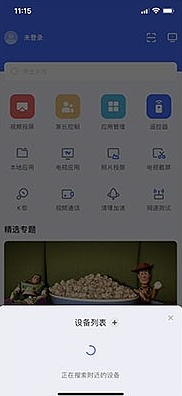
小米电视助手能够自动扫描局域网内周边的小米电视设备。待扫描结束后,您会看到可供使用的设备清单。在清单里挑选您希望连接的小米电视设备,就能完成连接操作。
热门合集更多>>>
闽ICP备2026004944号-2 安小趣软件园手机版 版权所有
 我是猫手机版
 三星浏览器内置广告拦截器最新版
 音频裁剪大师免费版
 乐颜相机手机版
 口香糖女孩乳液3无敌版
 植物大战僵尸杂交版
 病娇模拟器2024中文版
 电车痴汉游戏
 催眠游戏2无心版安卓手游正式版
 三国杀美化包裸杀最新版
 鲨鱼top画质助手官网版
 异世界随便侵犯NPC直装版
 小奕宝宝学习
 旅记
旅记
 迅捷翻译
迅捷翻译
 改图宝证件照
 龙运天下发运端
 趣味萌宠
趣味萌宠
 StaCam
 自律控时锁机

