
iAdb最新版
大小:5.2MB类别:生活服务
语言:简体中文系统:Android or ios
更新时间:2026-07-14 10:10:07
大小:5.2MB类别:生活服务
语言:简体中文系统:Android or ios
更新时间:2026-07-14 10:10:07


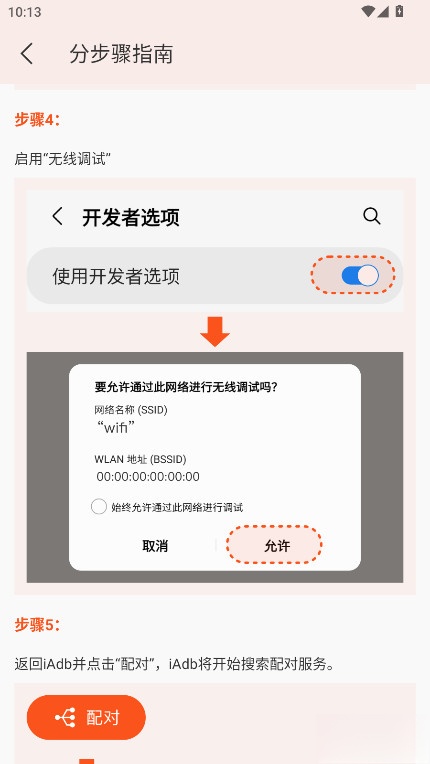

iAdb是一款专门针对安卓设备开发的轻量化调试工具,它不需要Root权限就能通过无线或有线方式连接设备,为用户提供安全便捷的文件管理和系统级操作功能,并且支持绕过部分系统访问限制,能高效管理文件,同时具备常用ADB命令模板与日志记录功能,助力开发者和普通用户轻松完成应用调试!
1、在网络上搜索如何为您的设备型号启用“开发者选项”。

2、然后点击左上角的三条横线图标,找到“通过连接USB启用”这一选项。

3、开启“开发者选项”与“USB 调试”功能,若您的设备中存在“无线 ADB 调试”这一选项,烦请一并开启。

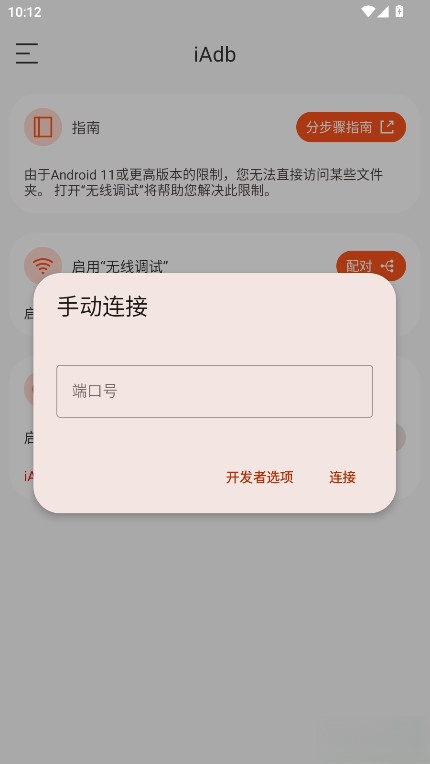
4、支持手动连接端口号,如图所示。

5、还可以一键直接启动iAdb。

iAdb是一款针对安卓设备开发的ADB调试工具,它聚焦于ADB Shell权限的获取与赋予,具备更专一、轻量化的特点。该工具支持用户在不Root设备的前提下,自由管理手机内各类文件并执行多项高级操作;同时提供无线ADB调试功能,用户无需连接电脑,直接在手机上就能启用无线调试,进而访问特定文件夹或执行ADB命令,还能绕过系统对文件访问的限制,让部分文件管理器可以运行并访问data文件,方便用户轻松备份、迁移或恢复应用程序数据(比如存放在/Android/data目录下的文件)。此外,iAdb了卸载系统应用、备份数据等常用ADB命令模板,用户只需勾选对应选项,就能自动生成并执行命令,有效提升了操作效率。
1、进入系统设置:打开手机上的“设置”应用。
2、找到设备信息:在设置菜单中,点击“我的设备”或“关于手机”。
3、连续点击版本号:在设备信息页面中,找到“MIUI版本”或“软件版本号”,连续点击该选项7次左右,直到系统提示“您现在处于开发者模式”或“您已成为开发者”。
4、返回设置菜单:完成上述操作步骤后,回到设置菜单的首页。
5、开启开发者选项:此时,您可以在设置菜单中找到并点击“开发者选项”,进入后开启“USB调试”等必要功能。

无线 ADB 激活
无需 USB 数据线,通过 Wi-Fi 直接连接设备与电脑,支持扫描二维码或手动输入 IP+端口快速配对。
适用于多设备调试场景(如开发环境、远程协助)。
多设备同时管理
可同时连接多台安卓设备,通过列表切换操作目标,提升批量处理效率。
绕过系统限制访问 /data 目录
无需获取Root权限,就能对/Android/data目录下的应用数据文件(比如游戏存档、配置文件等)进行读取、修改或者删除操作。
支持通过文件浏览器或第三方工具(如 MT 管理器)直接操作。
系统文件解压与修改
解压系统级压缩包(例如 system.img),对 APK 安装包或者资源文件进行修改。
适用于定制 ROM 或修复系统文件错误。
跨设备文件传输
通过 ADB 命令快速推送/拉取文件(如 adb push/adb pull),支持大文件高效传输。
临时 Root 权限赋予
为指定应用(例如文件管理器)赋予临时Root权限,待敏感操作执行完毕后自动收回权限,以此减少安全隐患。
适用于非 Root 设备执行需要高权限的任务(如备份应用数据)。
应用管理
卸载系统应用:通过 ADB 命令卸载预装应用(需谨慎操作)。
冻结/禁用应用:阻止后台自启,优化设备性能。
查看应用详情:获取包名、版本号、安装路径等信息。
日志与错误排查
捕获应用崩溃日志,帮助开发者定位问题。
记录 ADB 命令执行日志,便于复现操作或排查故障。
屏幕录制与截图
可以借助adb shell screenrecord命令对设备屏幕进行录制,也能利用adb exec-out screencap命令来实现快速截图。
模拟输入与自动化测试
发送按键事件(如返回、Home 键),模拟用户操作。
结合脚本实现自动化测试流程。
端口转发与网络调试
把设备端口映射到电脑上,以便调试本地服务(例如执行adb forward tcp:8080 tcp:8080这样的操作)。
热门合集更多>>>
闽ICP备2026004944号-2 安小趣软件园手机版 版权所有
 我是猫手机版
 三星浏览器内置广告拦截器最新版
 音频裁剪大师免费版
 乐颜相机手机版
 口香糖女孩乳液3无敌版
 植物大战僵尸杂交版
 病娇模拟器2024中文版
 电车痴汉游戏
 催眠游戏2无心版安卓手游正式版
 三国杀美化包裸杀最新版
 鲨鱼top画质助手官网版
 异世界随便侵犯NPC直装版
 奥维互动地图
 iCity我的日记
 自动点击器
自动点击器
 快问AI
快问AI
 McSounds
 小而全工具箱
 kimi
kimi
 轻简工具
轻简工具

