
ultimateusb
大小:68.4MB类别:pc软件
语言:简体中文系统:Android or ios
更新时间:2026-05-20 16:39:05
大小:68.4MB类别:pc软件
语言:简体中文系统:Android or ios
更新时间:2026-05-20 16:39:05
ultimate usb2.2.2是一款系统管理类工具,专门为安卓用户设计开发。通过这款软件,用户无需借助电脑,就能直接对各类驱动器进行维修与管理操作。此外,软件还集成了众多实用的附加功能。如果您对ultimate usb2.2.2感兴趣,欢迎前往本站体验使用,不要错过这款便捷的工具。
在安卓设备上使用Ultimate USB App制作U盘启动盘时,主要是借助该应用的“RAW写入”(RAW Write)或“Ventoy安装”功能来完成的。
制作 U 盘启动盘的一般步骤如下:
1、RAW 写入(直接刻录 ISO 镜像)
这个方法适用于将单个操作系统或启动工具的 ISO 镜像文件直接写入 U 盘,使其具有启动功能。
连接U盘:把你的U盘借助OTG线与Android设备相连。
选择驱动器: 在 Ultimate USB 应用中选择你连接的 U 盘。
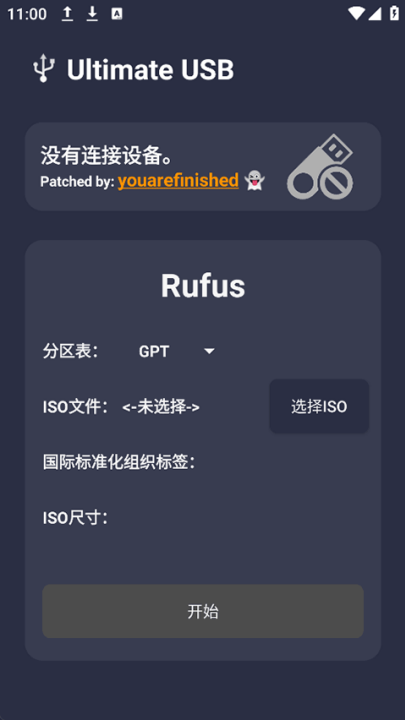
使用RAW写入功能:在应用里找到“RAW Write”或者类似的“写入镜像”功能。
选择 ISO 文件: 浏览并选择你好的 Windows、Linux 或其他启动盘的 .iso 文件。
开始写入: 确认操作,应用会执行写入(刻录)过程。注意:这会删除 U 盘上的所有现有数据!
完成: 等待写入完成后,你的 U 盘就成为一个可启动盘了。
2、Ventoy 安装(推荐多系统启动)
要是想做一个能存放多个ISO镜像并且可以选择启动的U盘,Ultimate USB一般是支持安装Ventoy的。
连接 U 盘: 将 U 盘连接到 Android 设备。
选择驱动器: 在 Ultimate USB 中选择你的 U 盘。
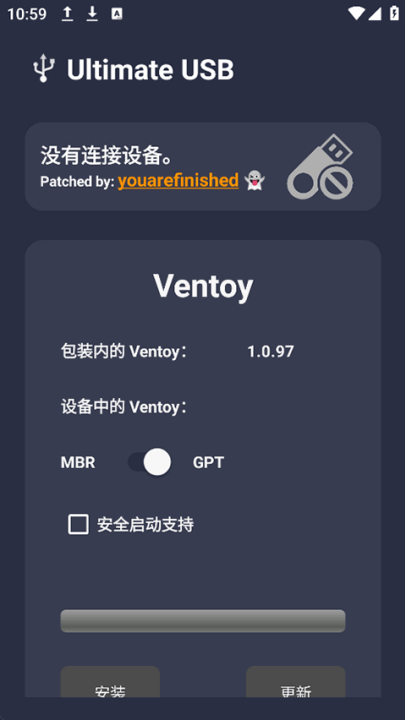
使用 Ventoy 工具: 找到应用中的 Ventoy安装功能。
安装 Ventoy:根据应用给出的提示,把 Ventoy 引导环境安装到 U 盘当中(此操作会对 U 盘进行格式化)。
复制 ISO 文件: 安装完成后,你只需使用 Ultimate USB 的文件管理器,或电脑,将各种操作系统的 .iso 文件(如 Win10.iso, Ubuntu.iso 等)直接复制到 U 盘的非 Ventoy 分区中即可。
启动: 以后用这个 U 盘启动电脑时,Ventoy 会自动显示一个菜单,供你选择想要启动的 ISO 文件。
3、重要提示:
备份数据: 无论使用哪种方法,制作启动盘都会格式化并清除 U 盘上的所有数据,请务必提前备份。
OTG 兼容性: 确保你的 Android 设备支持 OTG 功能,并且连接稳定。
1、在本站安装ultimate usb2.2.2
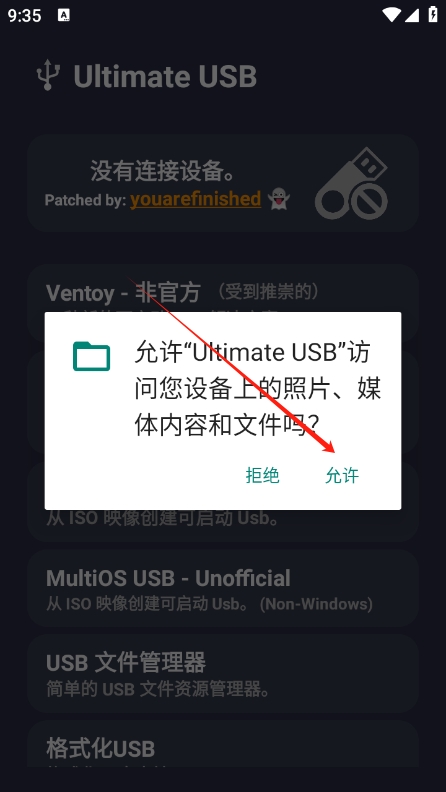
2、进入后允许其使用相关的权限
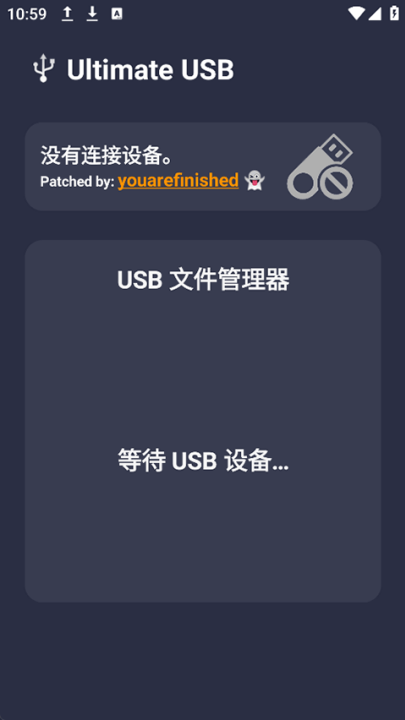
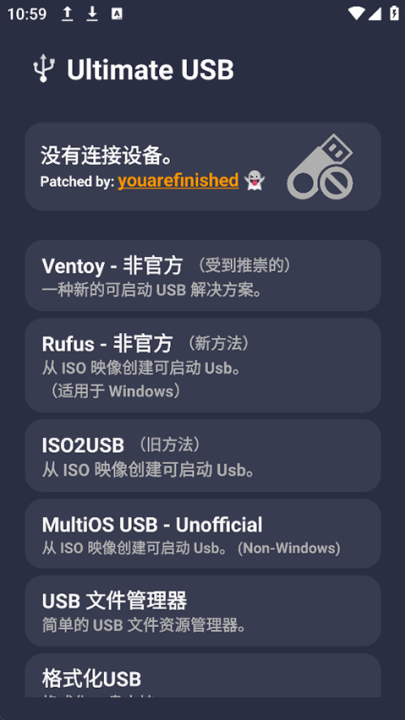
3、这里我们看到显示没有连接设备,如果您连接了设备,这里是可以选定设备的
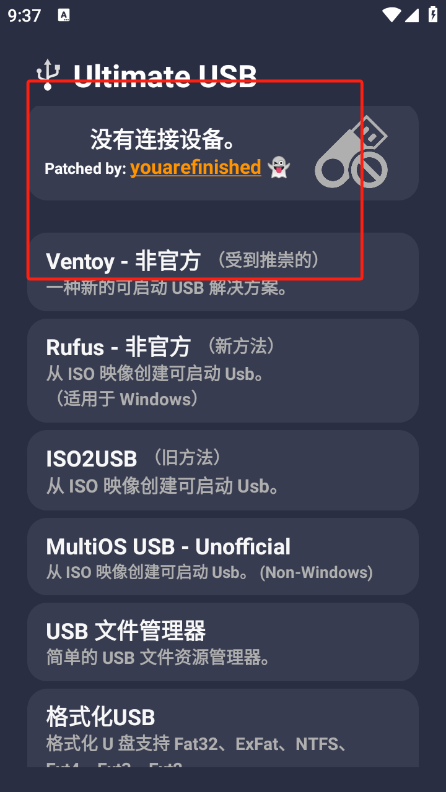
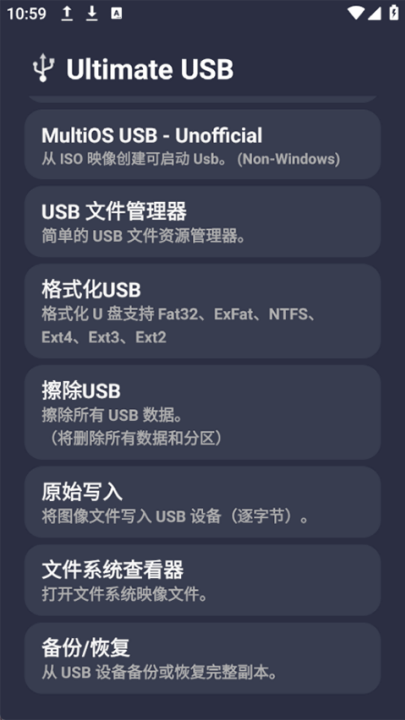
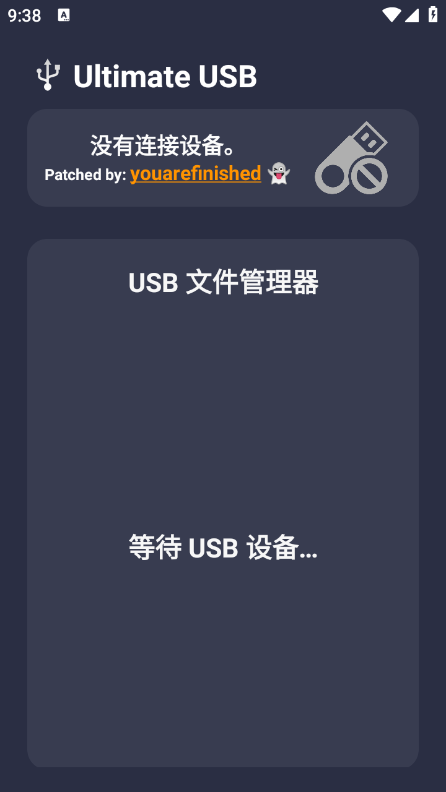
4、往下拉您可以看到各类功能,包括文件管理等等
ultimate usb2.2.2是一款专为安卓设备打造的强大多功能USB工具箱,能让用户直接在手机或平板上,对U盘、移动硬盘、读卡器等外部USB存储驱动器开展专业的管理与维护工作,大幅减少对传统电脑的依赖。Ultimate USB的核心优势在于拥有一套全面的功能,具体包含:驱动器格式化功能,兼容FAT32、NTFS、exFAT、EXT等主流文件系统;分区管理功能,可便捷地创建、调整或删除MBR/GPT分区;还有高级系统工具的执行能力,比如RAW写入功能,能将ISO等系统镜像文件直接刻录到U盘,同时支持安装和更新热门的Ventoy多重启动工具。
1、USB设备管理:可以查看和管理连接到计算机的USB设备列表。
2、设备卸载:能够安全地移除设备,防止出现数据丢失或损坏的情况。
3、设备检测:可以检测和识别新增加的USB设备。
4、设备锁定功能:能够对特定的USB设备进行锁定操作,防止该设备被其他人员使用。
1、支持USB设备的固件升级,帮助用户及时获取最新的设备功能和性能。
2、提供USB设备的实时监测和管理,如设备状态、速度、连接稳定性等。
3、提供集设备检测、驱动程序更新、性能测试等功能于一体的一站式USB设备管理界面。
热门合集更多>>>
闽ICP备2026004944号-2 安小趣软件园手机版 版权所有
 我是猫手机版
 三星浏览器内置广告拦截器最新版
 音频裁剪大师免费版
 乐颜相机手机版
 口香糖女孩乳液3无敌版
 植物大战僵尸杂交版
 病娇模拟器2024中文版
 电车痴汉游戏
 催眠游戏2无心版安卓手游正式版
 三国杀美化包裸杀最新版
 鲨鱼top画质助手官网版
 异世界随便侵犯NPC直装版
 传统图解词典
 撩人键盘
撩人键盘
 MyBudsM8apk
 USBNetworkGate手机版
 disclinkplatinum手机刻录软件
 红火流量管家
 超慧看
超慧看
 比例爆改器中文版

