
tp-link物联摄像头
大小:94.93MB类别:漫画软件
语言:简体中文系统:Android or ios
更新时间:2026-04-23 16:28:07
大小:94.93MB类别:漫画软件
语言:简体中文系统:Android or ios
更新时间:2026-04-23 16:28:07
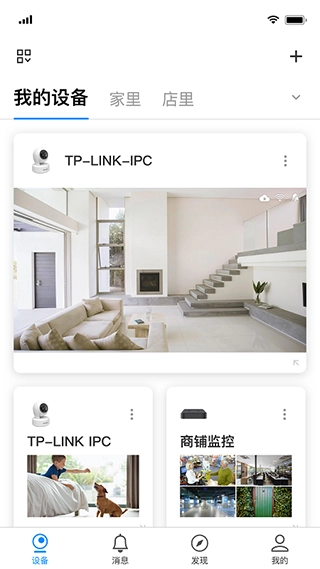
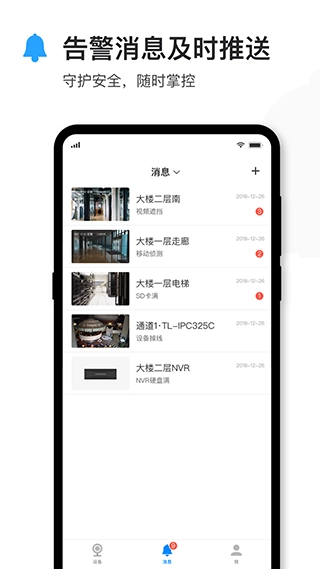
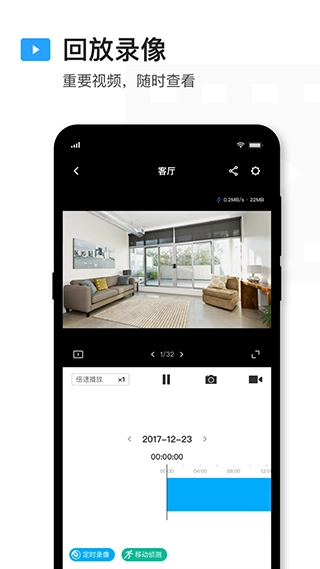
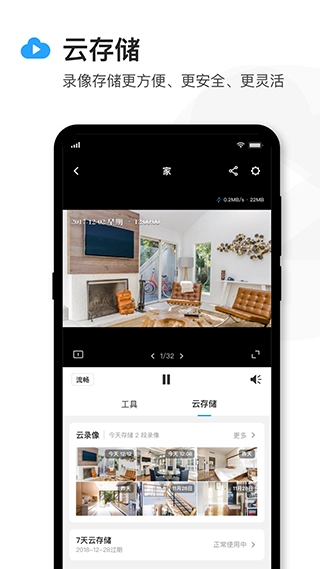
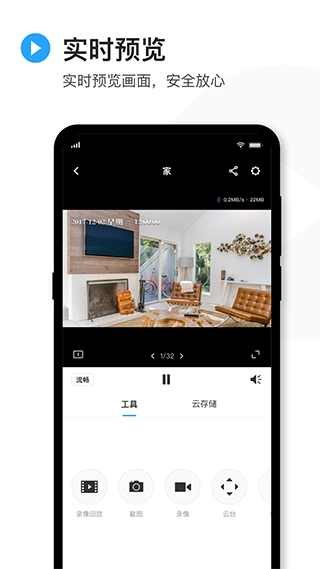
tp-link物联摄像头作为安全防御监控系统的应用,经过迭代版本更新后,软件已正式更名为“tplink物联”。它能与TP LINK旗下的监控摄像头完美适配,可轻松完成远程监控画面预览、录像、截图、语音对讲、云台控制、视频分享及录像回放等操作,让隐蔽角落无所遁形。借助该软件,只需一部手机就能随时查看想关注的每个角落,无论是安装在公司还是家中都十分合适,让一切尽在掌控。此外,软件配备创新智能红外切换算法,能依据环境光线变化自动切换红外滤光片,白天滤除杂光,夜晚确保红外通光,实现昼夜不间断监控;同时采用TP-LINK智能宽动态技术,即便在亮暗对比强烈的环境下,也能呈现完整清晰的图像细节,让你安心又放心。
远程监控:手机远程实时监控,随时截图、录像!
多路监控:同时管理多个摄像头,全方位、多视角!
智能排列存储文件,查找方便!
文件查找:智能排列存储文件,查找方便!
录像回放:提供录像功能,将视频保存到手机,随时回放!
一、添加有二维码的摄像头
复位摄像头,使其指示灯变为红绿交替闪烁。登录TP-LINK安防,点击设备主界面右上角【+】,扫描摄像头背面的二维码:
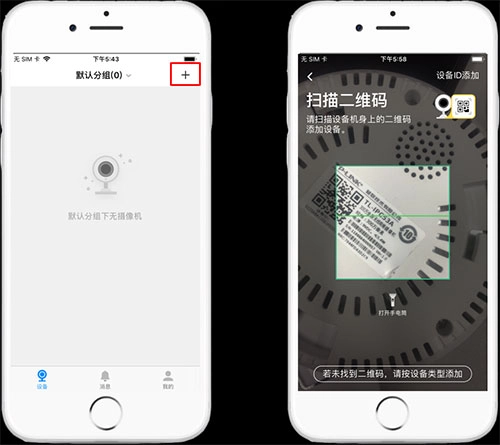
扫码成功后,依据引导输入Wi-Fi密码完成声波配置,配置结束就能在设备列表里查看摄像头了。

二、添加没有二维码的无线摄像头
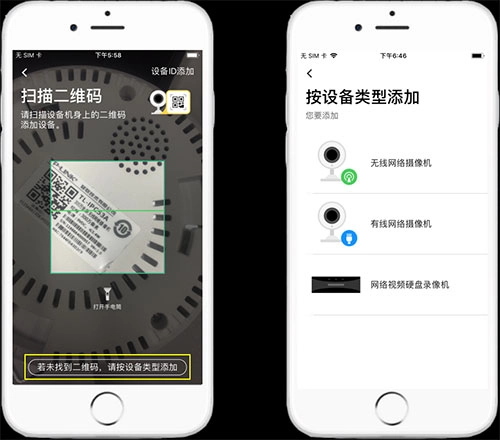
对于部分缺少二维码或扫描二维码不便的无线摄像头,可通过设备类型进行添加。在扫描二维码区域的下方,点击“按设备类型添加”选项,接着选择【无线网络摄像机】来完成配置操作。
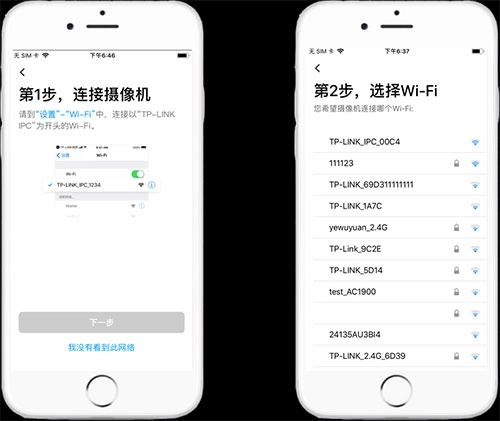
连接摄像头Wi-Fi(以TP-LINK_IPC为开头的Wi-Fi),点击【下一步】选择需要连接的Wi-Fi,输入密码即可成功添加设备;
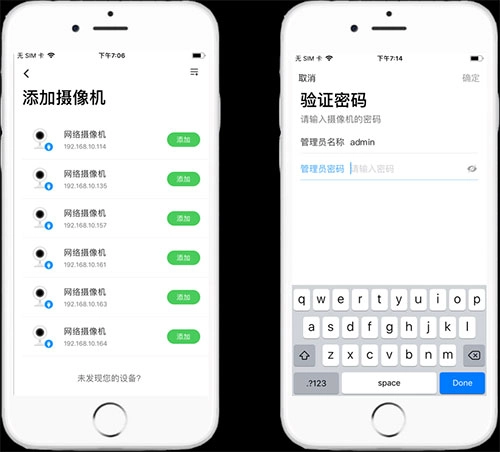
添加有线摄像头/录像机
有线摄像头连入互联网后,将手机接入同一个局域网,在按设备类型添加中选择【有线网络摄像机】或【网络视频硬盘录像机】,手机将会搜索到同一个局域网中的摄像头或录像机,点击【添加】,输入密码即可添加成功
ICR红外滤片自动切换,昼夜无缝监控
TP-LINK创新智能红外切换算法,根据环境光线变化自动切换红外滤光片,白天滤除杂光,夜晚保证红外通光,昼夜监控不间断。
智能宽动态,提升背光画质
运用TP-LINK智能宽动态技术,即便处于明暗反差显著的环境里,依然可以获取完整清晰的图像细节。
智能3D数字降噪,低照环境更清晰
借助智能3D数字降噪技术,能够自动过滤掉低光照环境中的噪点,从而确保画面的质量。
ROI功能,提高关键区域清晰度
技术可提升关键区域编码清晰度,保证关键区域细节不遗漏。
智能移动侦测,自动录像、告警
支持多达128个自定义监控区域划定,智能监控区域内的移动目标,自动录像、告警,确保监控区域安全。
码流技术,保证本地和远程同时流畅清晰的网络监控
可同时输出三种码流:主码流为500万高清画面,适用于本地存储与回放场景;子码流是标清画面,便于手机移动端进行远程监控;第三码流同样呈现高清画面,能够满足低带宽环境下的监控需求。
网穿透,随时监控
支持移动、联通、电信、长城宽带、天威视讯、鹏博士等多家运营商,兼容Wi-Fi、2G、3G、4G网络,不管您在哪里,只需拿出手机,就能实现实时监控!
1、添加通道时,提示”设备离线“?
答:请按照第2步指导,检查NVR的网络参数,务必配置正确的IP地址、网关以及DNS地址,确保可以正常上网。如果不确定网段,将NVR设置为动态IP。
2、第二部、第三部手机如何添加?
答:其他手机只需安装安防应用,登录NVR上已登录的TP-LINK ID,就能进行预览操作。
3、如何远程回放视频?
答:您可以点击页面左上角的“菜单”按钮,然后选择“录像回放”选项,进入回放页面进行操作。要是您在操作过程中没有找到回放功能,建议您更新到最新版本后再尝试。
4、设备不在跟前,无法扫描二维码?
答:请使用NVR的管理IP地址登录WEB界面,在设置>网络>DDNS中登录TP-LINK ID,然后打开即可自动发现通道,添加后即可观看。
5、添加通道后无法预览,提示”连接失败“?
答:首先要确认NVR上该通道的视频画面能正常预览,接着检查NVR的网络参数是否正确。要是还是连接失败,建议尝试把NVR的软件更新到最新版本。
6、没有NVR,如何远程?
答:如果没有NVR,目前不支持进行远程。
v5.11.5.1736版本
稳定性改进和错误修正。
热门合集更多>>>
闽ICP备2026004944号-2 安小趣软件园手机版 版权所有
 我是猫手机版
 三星浏览器内置广告拦截器最新版
 音频裁剪大师免费版
 乐颜相机手机版
 口香糖女孩乳液3无敌版
 植物大战僵尸杂交版
 病娇模拟器2024中文版
 电车痴汉游戏
 催眠游戏2无心版安卓手游正式版
 三国杀美化包裸杀最新版
 鲨鱼top画质助手官网版
 异世界随便侵犯NPC直装版
 好课件PPT
 动感影集
动感影集
 安卓克隆换机大师
 飞牛私有云
飞牛私有云
 云相册
云相册
 花选
花选
 Tachiyomi
 企聊宝最新版

