
涂鸦
大小:99.01MB类别:生活服务
语言:简体中文系统:Android or ios
更新时间:2026-04-22 15:45:10
大小:99.01MB类别:生活服务
语言:简体中文系统:Android or ios
更新时间:2026-04-22 15:45:10
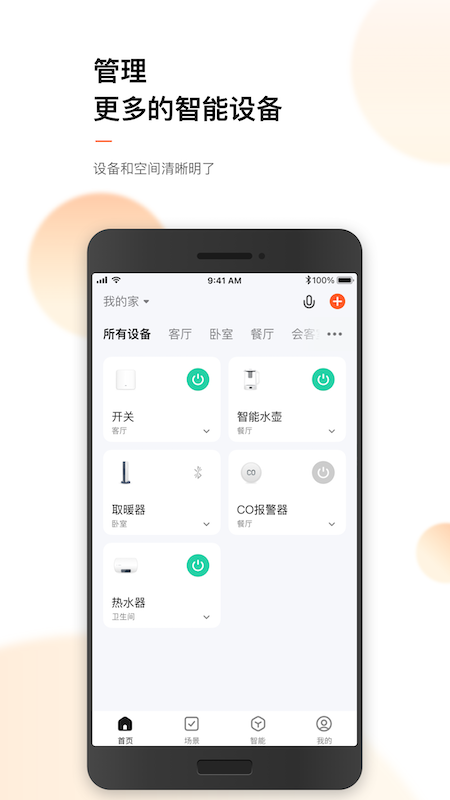
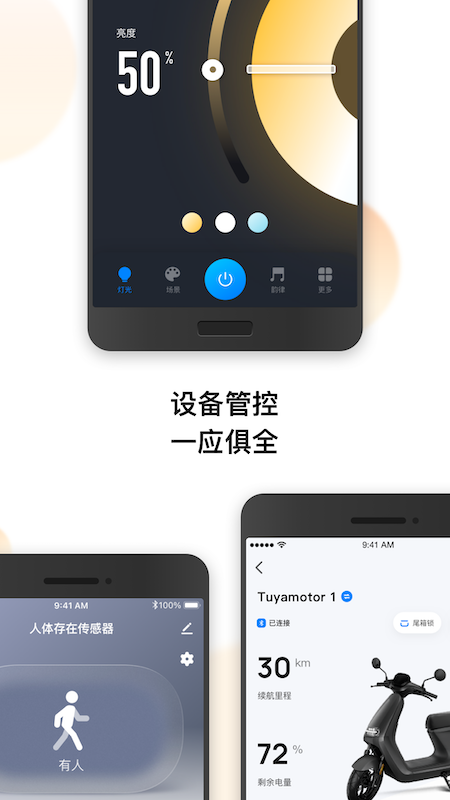
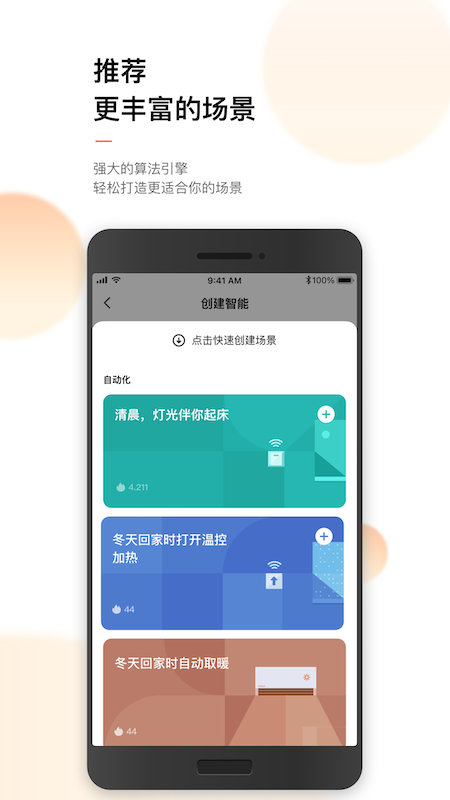
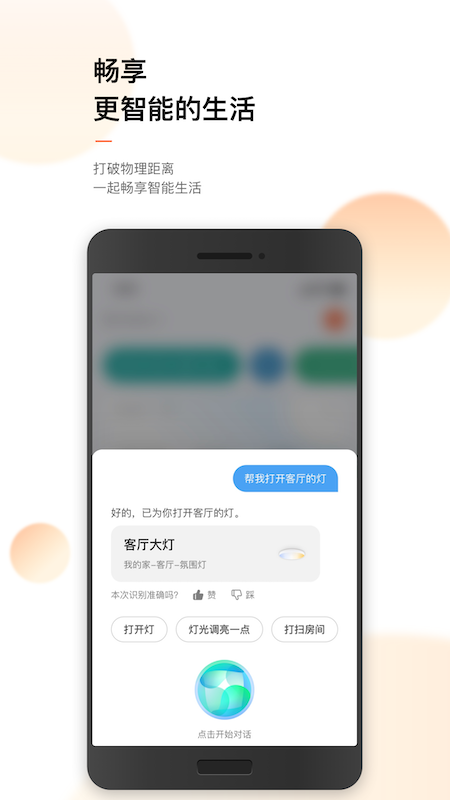
涂鸦作为一站式智能家居控制终端,具备强大功能与多协议支持能力,用户可借助手机远程操控家中智能设备,不受时间与地点限制。它涵盖设备管理与控制功能,像设备添加、状态查看及设置等操作均可实现;同时支持家庭自动化,包含场景模式、语音控制和远程控制等便捷功能。安全与隐私保护是其核心优势之一,提供设备绑定、数据加密和隐私设置等保障措施。此外,涂鸦兼容多品牌及第三方设备,无需更换现有设备就能达成全屋智能控制。用户可轻松添加各类家电,通过单一终端掌控所有智能设备,尽享智能生活带来的便利。
快捷配网,并且支持多种协议能力;
远程控制,不在家,也能轻松控制家中设备;
智能联动功能,既能一键操控多台设备,也能解放双手,让你畅享纯粹的智能生活体验。
首先打开涂鸦App:若用户需要为家庭添加涂鸦Zigbee子设备入网,需进入Zigbee网关内执行添加操作。
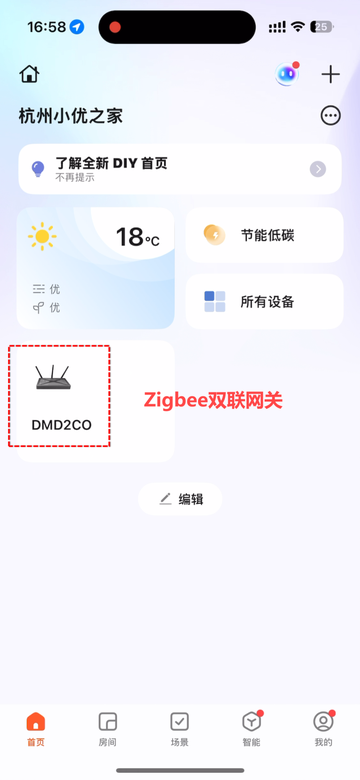
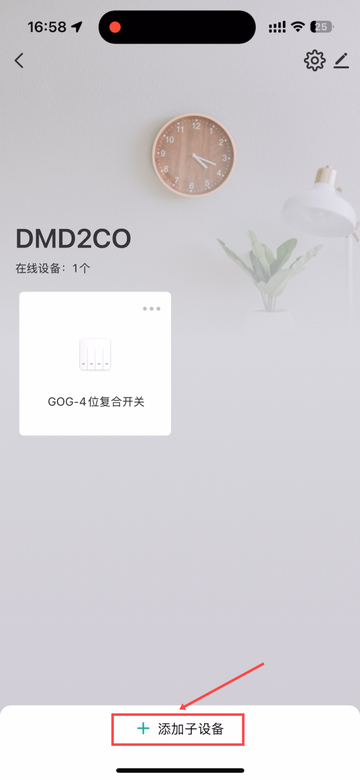
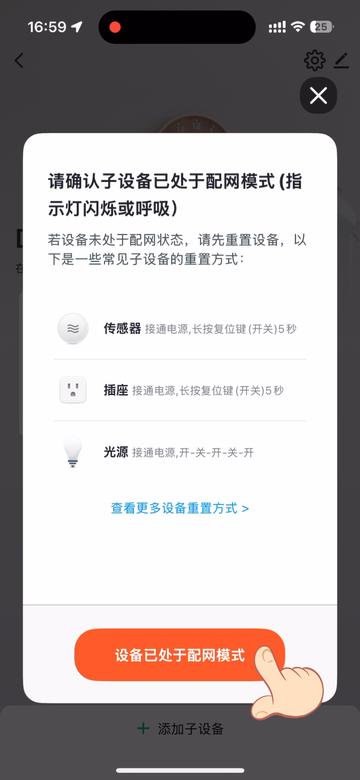
以开关为例,接通电源后点击添加子设备,接着长按任意开关面板上的按键5秒及以上,直到指示灯开始闪烁,即可进入配网状态。
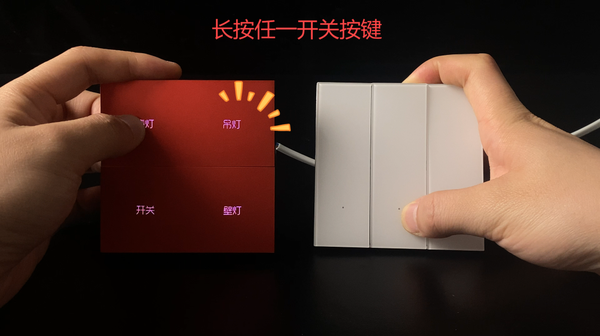
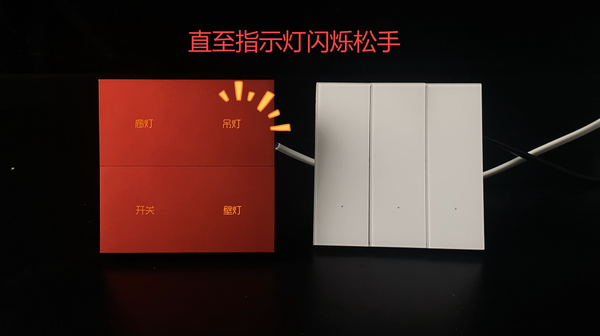
此时点击确认配网,网关会自动搜索附近的Zigbee子设备并添加入网。
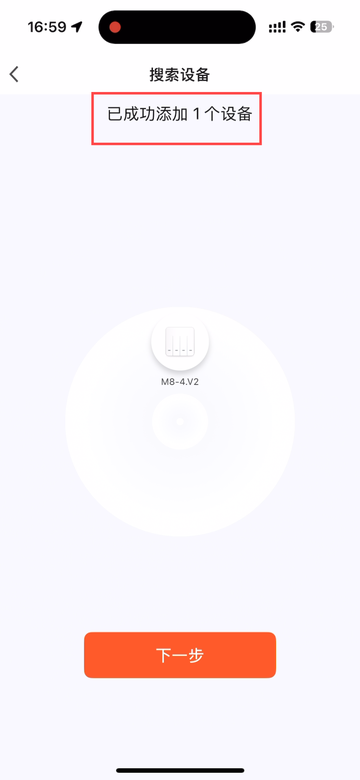
我们现在已经成功添加了一个开关设备入网,等所有需要的设备都完成入网操作后,就可以点击“下一步”按钮了。
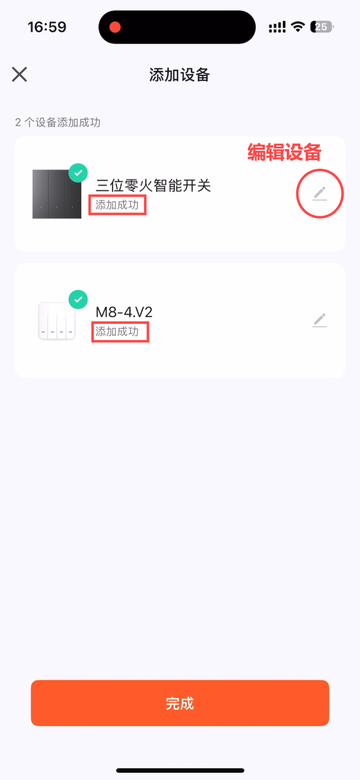
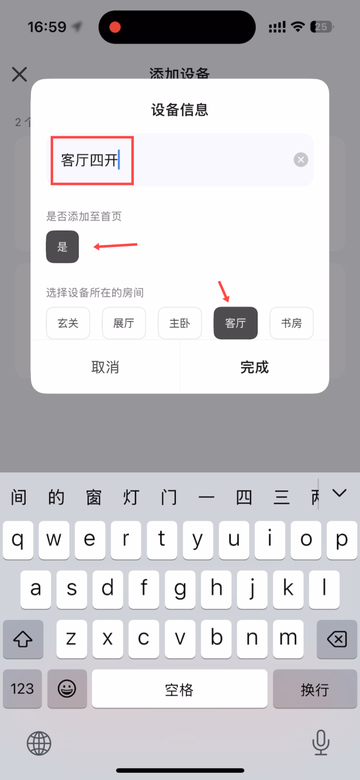
请注意,不要直接点击完成确认按钮,而是先找到该设备右侧的“编辑”图标并点击它,待弹出设备信息页面后,再在该页面中进行相关的设置操作。
比如这里的三位零火智能开关会安装在玄关位置,我们可以把它命名为“玄关三开”。
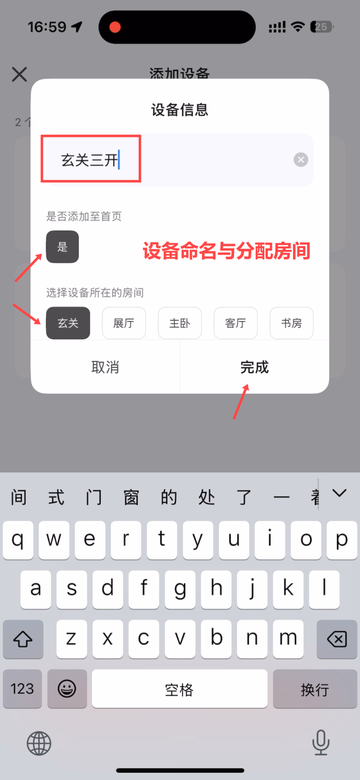
系统默认新设备添加至首页,你只需将设备分配到对应的房间,点击完成即可~
其他新设备也能依照相同的方法来调整,这样在之后进行场景或自动化调试时,就能更快速、精准地定位到需要的设备。
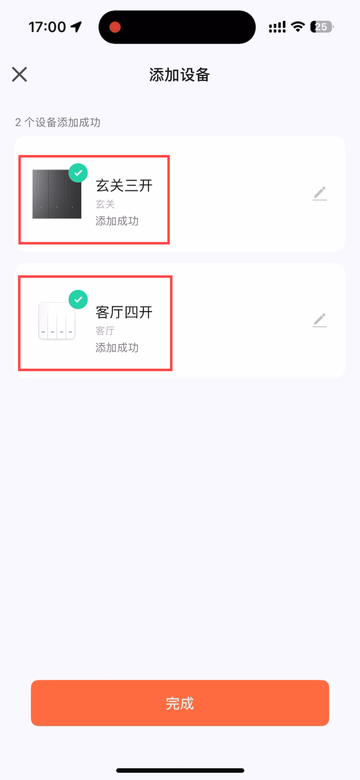
设置完成后,点击完成。
此时我们还需进行必要的下一步, 给开关按键命名!
比如这个“客厅四开”对应下方的红色普通开关面板,长按‘开关一’,点击开关名称,对应面板刻字‘廊灯’进行重命名,保存即可。
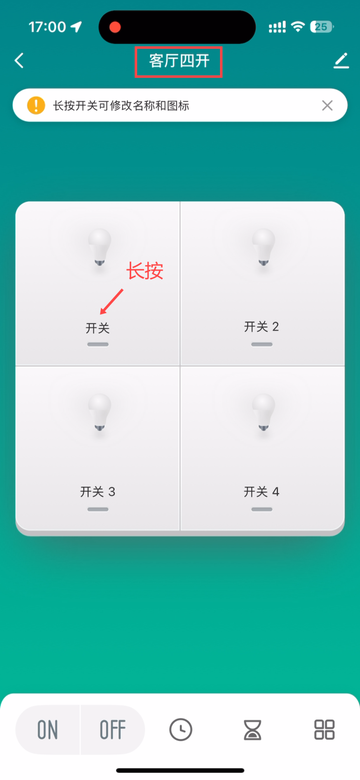
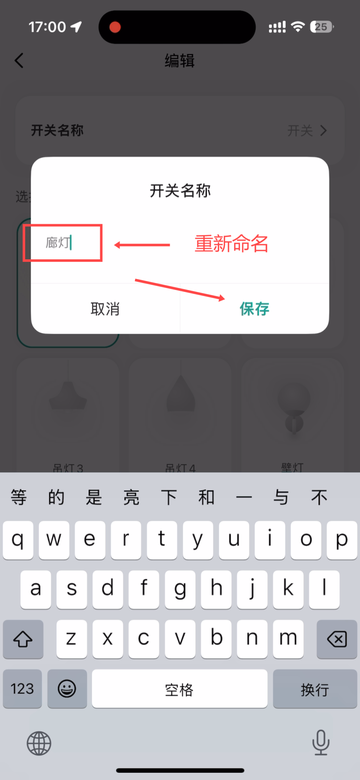
之后可依照相同的操作方法,对剩下的开关按键进行重命名。
v6.10.5版本
优化用户体验,交互更流畅
修复多个问题,提高应用稳定性
热门合集更多>>>
闽ICP备2026004944号-2 安小趣软件园手机版 版权所有
 我是猫手机版
 三星浏览器内置广告拦截器最新版
 音频裁剪大师免费版
 乐颜相机手机版
 口香糖女孩乳液3无敌版
 植物大战僵尸杂交版
 病娇模拟器2024中文版
 电车痴汉游戏
 催眠游戏2无心版安卓手游正式版
 三国杀美化包裸杀最新版
 鲨鱼top画质助手官网版
 异世界随便侵犯NPC直装版
 自动点击器
自动点击器
 快问AI
快问AI
 McSounds
 小而全工具箱
 kimi
kimi
 轻简工具
轻简工具
 来纸搜索
来纸搜索
 骑士助手旧版

