
snapseed华为版
大小:27.5MB类别:影视软件
语言:简体中文系统:Android or ios
更新时间:2026-03-25 15:23:06
大小:27.5MB类别:影视软件
语言:简体中文系统:Android or ios
更新时间:2026-03-25 15:23:06




snapseed华为版是一款专为用户打造的美图修图工具,它具备丰富且强大的修图功能,能轻松满足你对各类图片效果的需求。软件内所有素材均可免费使用,还提供多种滤镜供你选择,帮助你快速美化图片。该软件功能实用且操作便捷,全程无任何收费项目,使用体验十分出色。

1、丰富多样的摄影功能十分出色,还能助力用户迅速调整自己的线条。
2、这是一款只需一键启动即可快捷使用的软件,其修图功能十分强大。
3、操作上可以让你精确控制照片中的亮度等级,更多的效果轻松帮你打造出来,功能强大;

这款软件还可以帮助用户把自己的照片调整成古早老电视的风格。
2、是一款可以帮助用户提升自己的照片质感的软件。
3、使用“选择性调整”对相片的特定对象或区域加以美化。
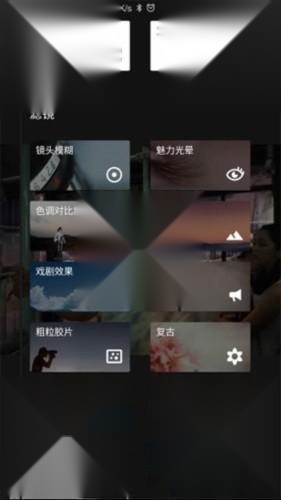
4、提供各种有趣且极具新意的滤镜,例如“怀旧”、“戏剧”、“复古”、“杂质”以及“移轴”。

1、这里只需要简单的点击就能通过自动矫正轻松调整你的照片,还让你分享更多作品;
2、提供多款优质相框,能为相片美化起到画龙点睛的作用。
3、您可以借助电子邮件、Google+ 以及其他分享途径来分享自己的作品。

开始使用工具和滤镜
打开图片后,点按“工具”访问“工具”和“滤镜”即可添加修改效果。工具有助于完善图片,从剪裁和拉直到移除污点和刮痕,不一而足。其中的滤镜可用来添加不同的风格效果。
工具和滤镜应用的顺序很重要。 例如,先添加相框再添加镜头模糊将会使相框模糊。如果添加镜头模糊后再添加相框,相框效果就会清晰。
单击一下即可比较。点按并按住“工具”或“滤镜”内的按钮 ,即可显示之前的图片。或者在主屏幕中,点按并按住图片本身。
放大查看细节:在图片上利用双指张合手势。放大后,使用两根手指可平移图片。
工作流是无损的。 在滤镜组合中处理图片可调整之前在工具和滤镜中应用的编辑效果,即时保存图片后也不例外。

修片:RAW 编辑
系统会在您打开 RAW 文件后立即启动修片功能,您也可以通过“工具”和“滤镜”菜单使用此功能。打开相应文件后,在图片上垂直滑动即可访问编辑菜单。选择某个选项后,水平滑动即可修片。菜单内容包括:
曝光:调整图片中的光量。
阴影:仅调整阴影部分的亮度,或图片最暗的区域。
加亮:仅调整加亮部分的亮度,或图片最亮的区域。
对比度:调整阴影部分与加亮部分的差异度。
结构:增加图片中的细节数量。“结构”采用一种独特算法,可突出显示整张照片中对象的纹理,同时不会影响对象的边缘。
色温:调整图片中冷蓝色调与暖黄色调间的平衡。
着色:调整图片中绿色与品红色调间的平衡。

使用直方图
借助直方图来确定合适的图片曝光。点按主屏幕左下角的图标打开直方图,或点按图表将其最小化。直方图会一直显示在调整图片工具中,可用作曝光调整指南。
撤消、重做、还原
撤消修改:点按 Stack Editor icon,然后选择“撤消”。多次选择“撤消”可撤消工作流中的多个步骤。
要重做已撤销的修改:点击 Stack Editor 图标,接着选择“重做”选项。若您撤销过多个操作步骤,多次选择“重做”就能依次恢复工作流中对应的步骤。
若要把图片恢复到未修改状态并重新开始:先点击堆栈编辑器图标,接着选择“还原”选项。要是想撤销刚才的还原操作,同样点击堆栈编辑器图标,再选择“撤消”即可。
保存、分享和导出
Android 设备
保存修改:点按“导出”并选择“保存”。
分享图片:点按“导出”并选择“分享”。
滤镜组合
滤镜组合在Snapseed的无损工作流里,能对之前加到图片上的所有工具和滤镜进行修改。借助滤镜组合,你可以把某张图片的编辑效果复制粘贴到其他图片上、在工作流里插入别的工具和滤镜,或者调整滑块设置,这些操作都不用重新来过。点击 就能查看当前图片的滤镜组合。图片使用的工具和滤镜数量不一样,图标里的数字也会有差别。
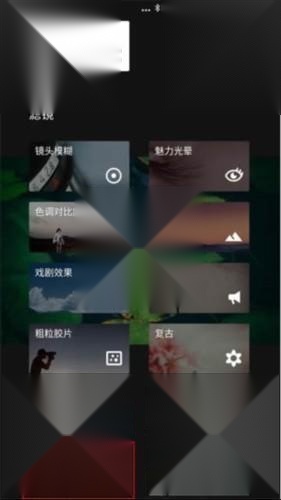
这款超赞的修图软件能让你的照片在朋友圈里亮眼出众,还能让你体验和浏览更多滤镜效果,操作简单易上手;通过丰富多样的滤镜功能帮你美化图片,让色彩更显饱满,为你带来绝佳的使用感受。
热门合集更多>>>
闽ICP备2026004944号-2 安小趣软件园手机版 版权所有
 我是猫手机版
 三星浏览器内置广告拦截器最新版
 音频裁剪大师免费版
 乐颜相机手机版
 口香糖女孩乳液3无敌版
 植物大战僵尸杂交版
 病娇模拟器2024中文版
 电车痴汉游戏
 催眠游戏2无心版安卓手游正式版
 三国杀美化包裸杀最新版
 鲨鱼top画质助手官网版
 异世界随便侵犯NPC直装版
 超级看影院
超级看影院
 街声
街声
 yulinlin音乐
 秦腔迷
秦腔迷
 极摄安卓版
极摄安卓版
 青果短剧手机版
 听点音乐最新版
 BrowseHere

