
zoom
大小:171.97MB类别:其他
语言:简体中文系统:Android or ios
更新时间:2026-02-08 01:57:24
大小:171.97MB类别:其他
语言:简体中文系统:Android or ios
更新时间:2026-02-08 01:57:24

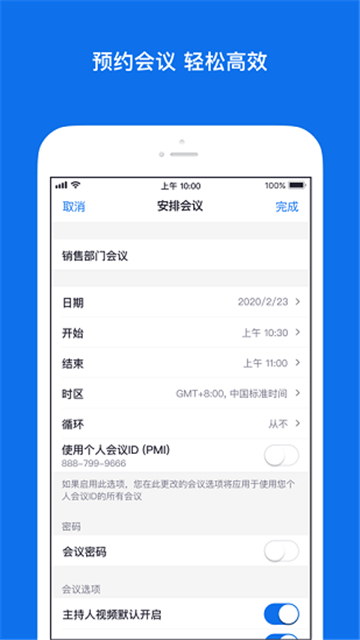


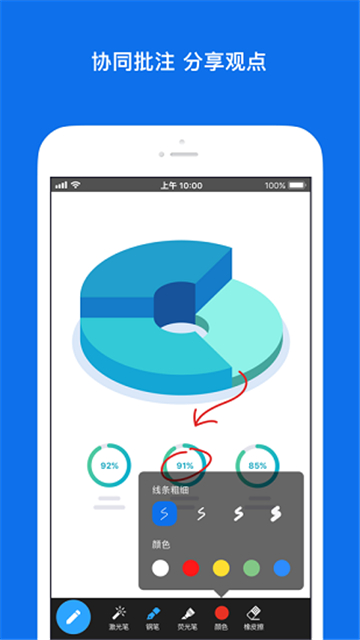
Zoom能为用户提供远程视频会议服务,软件内设有一键免费开会功能,助力用户在平台上获得更高效的会议体验。此外,软件还配备了众多实用功能,可保障会议过程优质流畅,让用户尽享高效办公。平台还提供丰富的办公工具,方便用户快速开启会议,支持多种会议形式,且不限制会议时长,能呈现流畅高清的会议画面,同时支持投屏功能,进一步提升用户的办公效率。
zoom是一款专业的视频会议软件,这款软件操作起来也十分的简单,每个用户都可以轻松上手,为大家带来了愉快的会议体验,支持在不同设备上使用,里面的功能也很丰富,不管你是在家里还是出差在外地,你都能够随时随地打开这款软件进行视频会议。
1、打开软件进入点击“加入会议”即可,不需要注册账户。(如果是发起会议请购买付费账户进行发起)
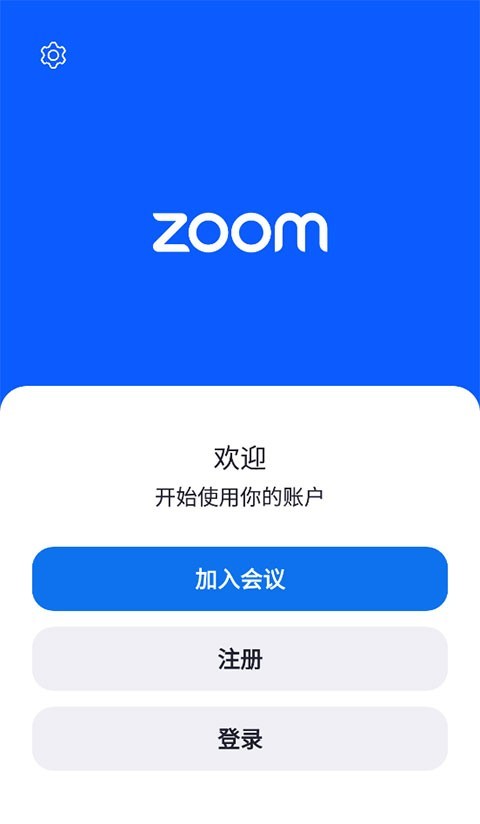
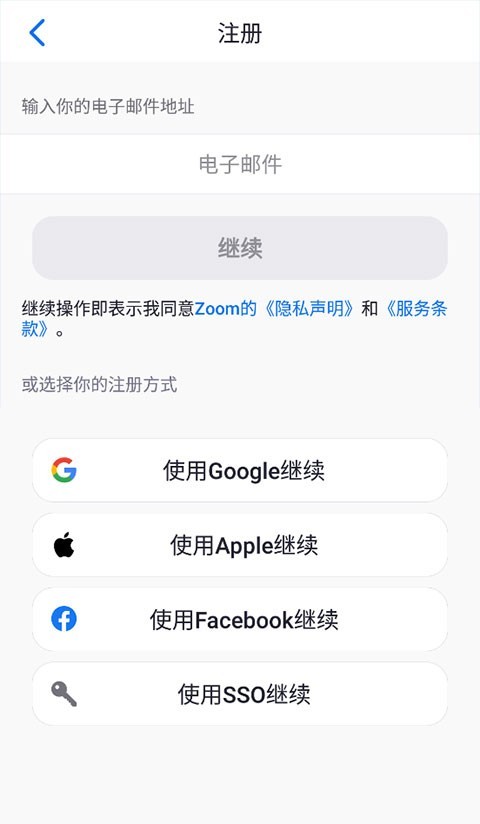
2、若您已有账号,可通过邮箱登录(请注意!在此之前,您需先输入手机号码完成验证,未验证将无法成功登录。)
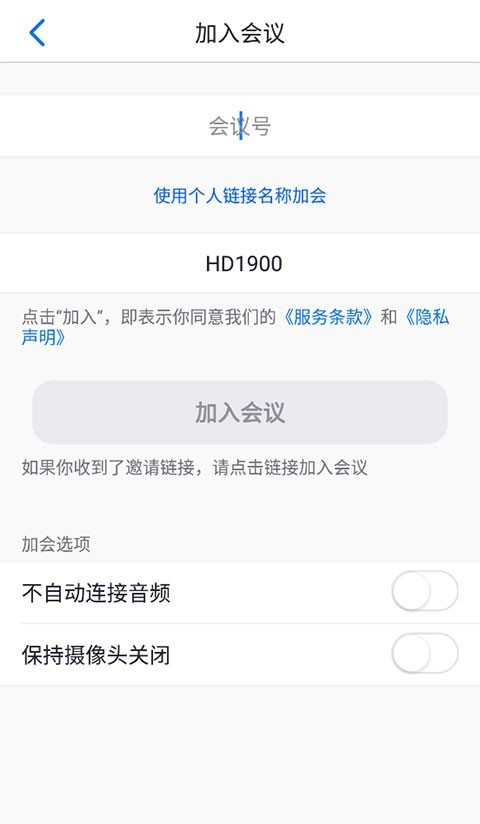
3、输入会议号,然后点击“加入会议”。
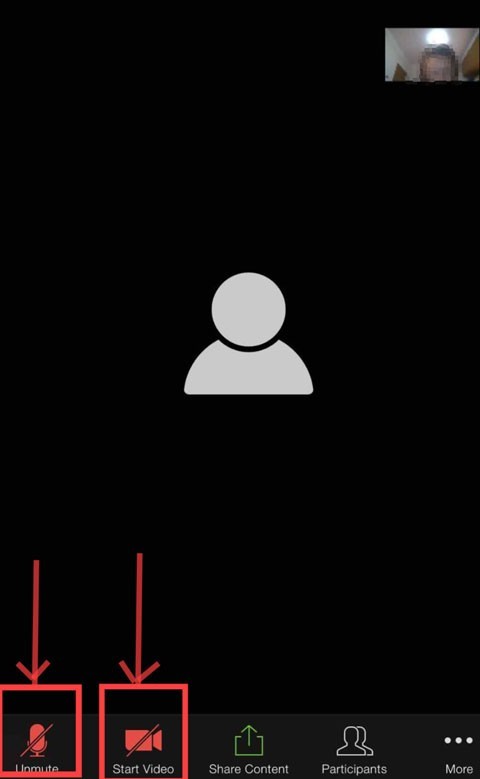
4、这里以上网课为例,如下图是进入课堂画面,点击左下角的“启动视频”,“解除静音/静音”开启和关闭自己的声音。
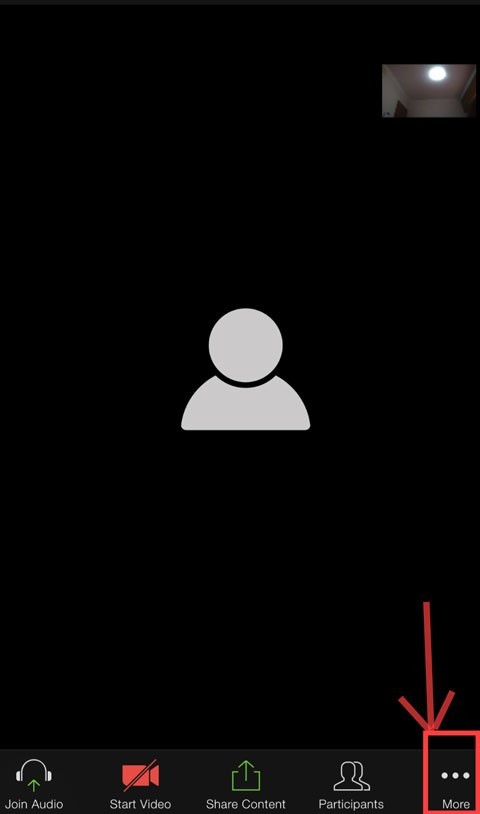
5、如果想要在手机上“聊天”“举手”,点击右下角的【更多】就可以找到啦。
它具备会议、聊天、电话等多种功能,能够为用户提供高质量的视频会议体验。
2. 多人视频会议功能,支持在通话过程中与多位朋友或同事开展交流互动。
3.界面简洁清新,屏幕也很高清,可以给用户带来舒适的体验。
4. 这款软件功能强大,能满足各类用户的需求,而且操作简单易用。
1、零距离的,将会及时给你更多优质的办公服务,你可以在这了解到更多会议内容,很全面。
2、面对面,支持高质量屏幕共享的云视频会议吧!不管您在任何时间,任何地方,任何设备上都可以。
3、我们将为您提供与众不同的服务体验,其中的视频会议画面将达到超高清水准,您能够通过该平台获取与自身工作相关的各类信息。
4、在线教学也能轻松实现,在线互动学习更高效,省去复杂的会议环境准备,只需要手机或者平板就能实现。
1、进入ZOOM会议后,待所有参会者均已进入会议,点击右下方的“分组讨论”按钮。

2、根据需求,选择创建几个讨论组。然后一般默认选择“手动分配”;
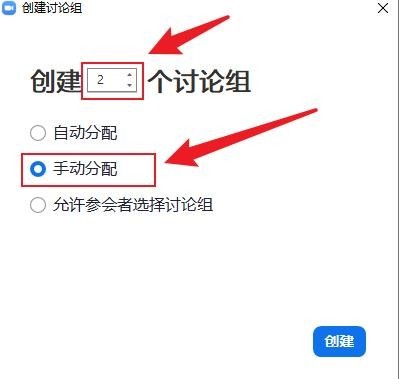
3、然后根据需求,
步骤一:新增或删除多余的讨论组;
步骤二:点击分配;
步骤三:把某些参会者分配到1个讨论组里;
步骤四:点击“分组讨论开始”,开始分组讨论;
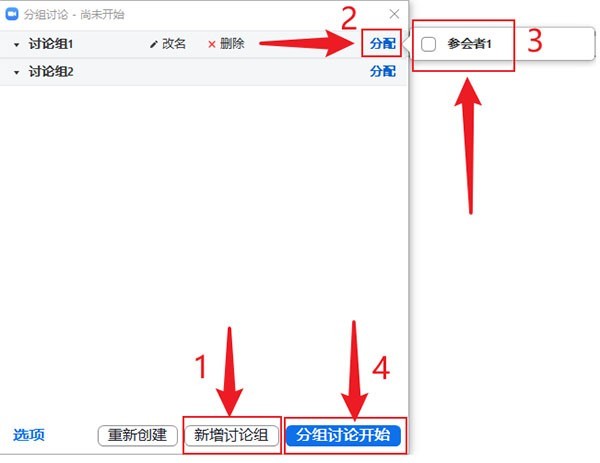
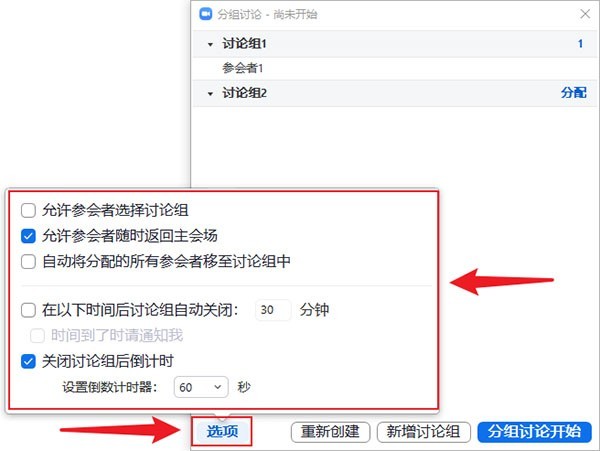
4、如果需要修改更多具体设置,可以点击“选项”;
1. 这款软件所占空间不大,不会过多占用手机内存,整体使用起来十分流畅。
2.画面共享,向其他会议朋友演示个人屏幕操作,让演讲更加的详细。
3.视频会议中主持人权限最高,能够对参与者的发言及参与权限进行管理。
4. 它具备录制功能,无论是在视频开始时还是过程中都能进行录制,这样就不必担心遗漏会议内容了。
v6.4.3.28913版本
-带AI人工智能伴侣的录音机
-修复一些小错误
zoom一键轻松开会,让用户可以在平台中获得更加高效的办公效率。
热门合集更多>>>
闽ICP备2026004944号-2 安小趣软件园手机版 版权所有
 我是猫手机版
 三星浏览器内置广告拦截器最新版
 音频裁剪大师免费版
 乐颜相机手机版
 口香糖女孩乳液3无敌版
 植物大战僵尸杂交版
 病娇模拟器2024中文版
 电车痴汉游戏
 催眠游戏2无心版安卓手游正式版
 三国杀美化包裸杀最新版
 鲨鱼top画质助手官网版
 异世界随便侵犯NPC直装版
 悦动群
悦动群
 考研英语单词真题
 考驾照一点通
 数独趣味闯关练习
 乃糖小组件
乃糖小组件
 焦糖壁纸
焦糖壁纸
 药士题库
药士题库
 夺笋神器
夺笋神器

